
💼 Seller Guide
Panduan Seller
Pelajari cara jual produk, withdraw saldo, optimasi toko, dispute seller, dan fitur seller lainnya di Rekberin.
← Kembali
Total Panduan:
4
Seller
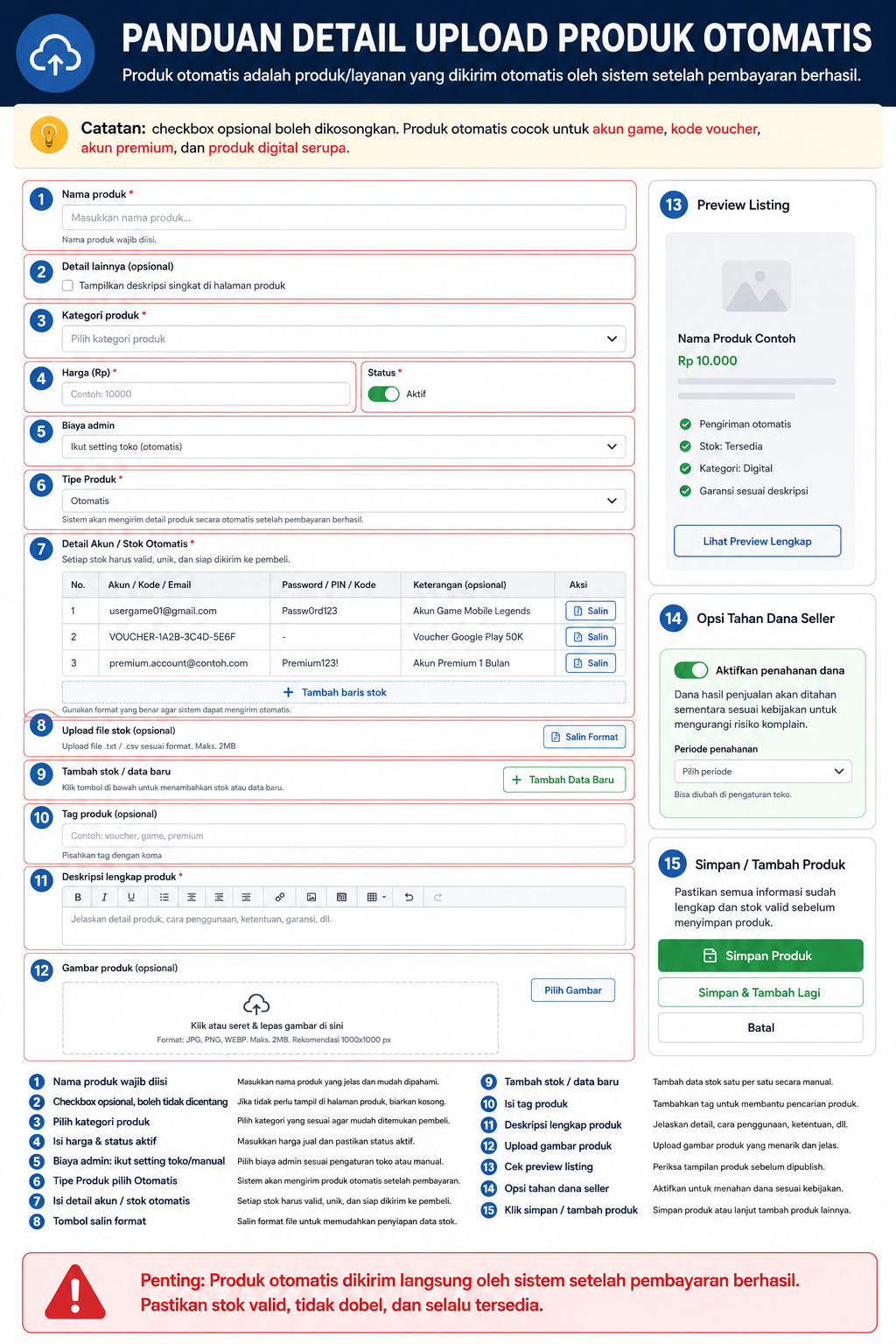
Tutor Upload Produk Otomatis (Cocok buat akun Game dll)
PANDUAN UPLOAD PRODUK OTOMATIS1. Masuk ke menu Produk Saya, lalu klik Tambah Produk.2. Isi nama produk dengan jelas dan mudah dipahami.Contoh: Akun Game Full Akses, Voucher 1 Hari, atau Akun Premium Siap Pakai.3. Checkbox yang tersedia tidak semuanya wajib dicentang.Jika belum memahami fungsinya, biarkan kosong terlebih dahulu. Centang hanya jika fitur tersebut memang dibutuhkan untuk produk yang dijual.4. Pilih kategori produk yang sesuai agar produk mudah ditemukan oleh buyer.5. Masukkan harga jual produk dengan benar.6. Pastikan status produk dalam keadaan Aktif jika ingin produk langsung tampil di toko.7. Atur biaya admin sesuai kebutuhan.Jika tidak ingin mengubah pengaturan khusus, gunakan pengaturan bawaan toko.8. Pada bagian Tipe Produk, pilih Otomatis.Tipe otomatis digunakan agar data akun, kode, atau stok produk dikirim otomatis kepada buyer setelah pembayaran berhasil.9. Masukkan detail akun atau stok produk satu per satu.Pastikan setiap data yang dimasukkan valid, belum pernah dijual, dan tidak dobel.10. Gunakan tombol Salin jika ingin menyalin format atau detail stok agar pengisian berikutnya lebih cepat dan rapi.11. Upload gambar utama produk.Tambahkan gambar tambahan jika diperlukan agar buyer lebih memahami isi produk.12. Tulis deskripsi produk dengan lengkap.Isi deskripsi dapat mencakup detail produk, cara penggunaan, masa aktif, aturan garansi, ketentuan klaim, dan hal yang tidak ditanggung seller.13. Cek bagian Preview Listing di sebelah kanan.Pastikan nama produk, harga, gambar, dan deskripsi sudah sesuai sebelum disimpan.14. Jika semua data sudah benar, klik Tambah Produk atau Simpan Perubahan.CATATAN PENTING:Produk otomatis hanya aman digunakan jika data akun, kode, atau stok sudah benar. Jangan memasukkan data yang sama lebih dari satu kali karena dapat menyebabkan buyer menerima stok yang sudah tidak valid.
Baca Panduan →
Seller
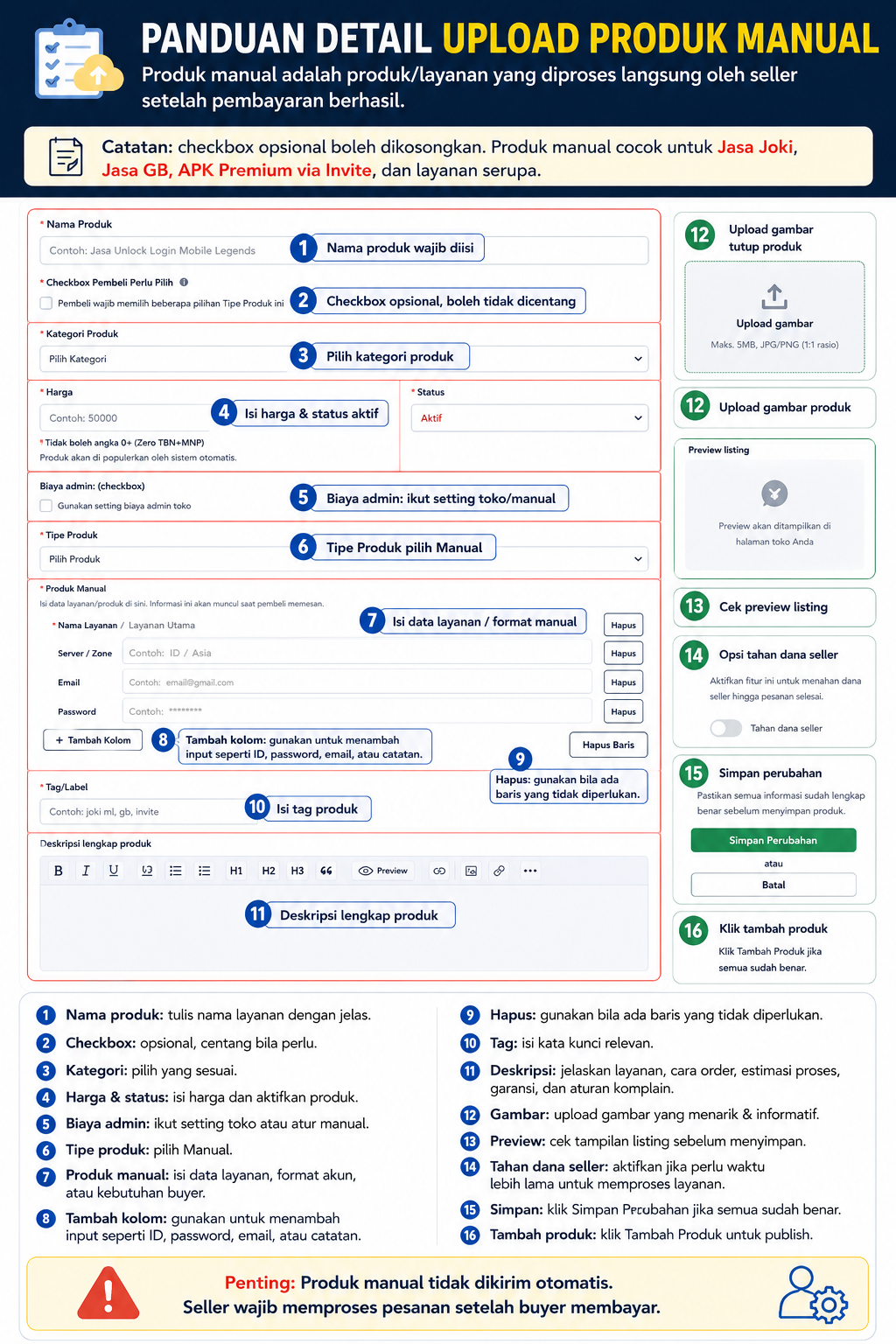
Cara Upload Produk Manual (Cocok buat Jasa GB, Jasa Joki, Apk Premium via Invit) Dll
PANDUAN UPLOAD PRODUK MANUALProduk manual cocok untuk layanan yang tidak dikirim otomatis oleh sistem, seperti Jasa Joki Game, Jasa GB, APK Premium via Invite, jasa rank, jasa boosting, dan layanan lain yang harus diproses langsung oleh seller.1. Masuk ke menu Produk Saya, lalu klik Tambah Produk.2. Isi nama produk dengan jelas.Contoh:- Jasa Joki Mobile Legends Mythic- Jasa GB Akun Game- APK Premium via Invite 30 Hari- Jasa Push Rank Aman dan Cepat3. Checkbox bersifat opsional.Jika tidak paham fungsinya, boleh dikosongkan. Centang hanya jika fitur tersebut memang dibutuhkan.4. Pilih kategori produk yang sesuai.5. Isi harga produk dengan benar.6. Pastikan status produk dalam keadaan Aktif jika ingin produk tampil di toko.7. Atur biaya admin.Jika tidak ingin mengatur khusus, gunakan setting bawaan toko.8. Pada bagian Tipe Produk, pilih Manual.9. Isi bagian Produk Manual sesuai kebutuhan layanan.Contoh kolom yang bisa digunakan:- ID Game / Username- Server / Zone- Email- Password- Nomor WhatsApp- Catatan Tambahan10. Tombol Tambah Kolom digunakan untuk menambahkan data yang perlu diisi buyer.11. Tombol Hapus digunakan untuk menghapus kolom yang tidak diperlukan.12. Isi tag produk dengan kata kunci yang relevan.Contoh:joki game, jasa gb, apk premium, invite premium, push rank, jasa game13. Upload gambar utama produk.Gunakan gambar yang jelas, menarik, dan sesuai dengan layanan yang dijual.14. Tambahkan gambar tambahan jika diperlukan.Gambar tambahan tidak wajib, tetapi bisa membantu buyer memahami produk.15. Tulis deskripsi produk dengan lengkap.Deskripsi sebaiknya berisi:- Penjelasan layanan- Cara order- Data yang harus dikirim buyer- Estimasi proses- Ketentuan garansi- Aturan komplain- Jam operasional seller16. Cek bagian Preview Listing sebelum menyimpan.Pastikan nama produk, harga, gambar, dan deskripsi sudah benar.17. Opsi tahan dana seller boleh diaktifkan jika layanan membutuhkan waktu proses lebih lama.Fitur ini berguna agar dana tertahan sampai pesanan selesai diproses.18. Jika semua data sudah benar, klik Tambah Produk atau Simpan Perubahan.CATATAN PENTING:Produk manual tidak dikirim otomatis oleh sistem. Setelah buyer membayar, seller wajib memproses pesanan secara manual sesuai deskripsi produk. Pastikan deskripsi jelas agar buyer memahami alur order dan tidak terjadi kesalahpahaman.
Baca Panduan →
Seller
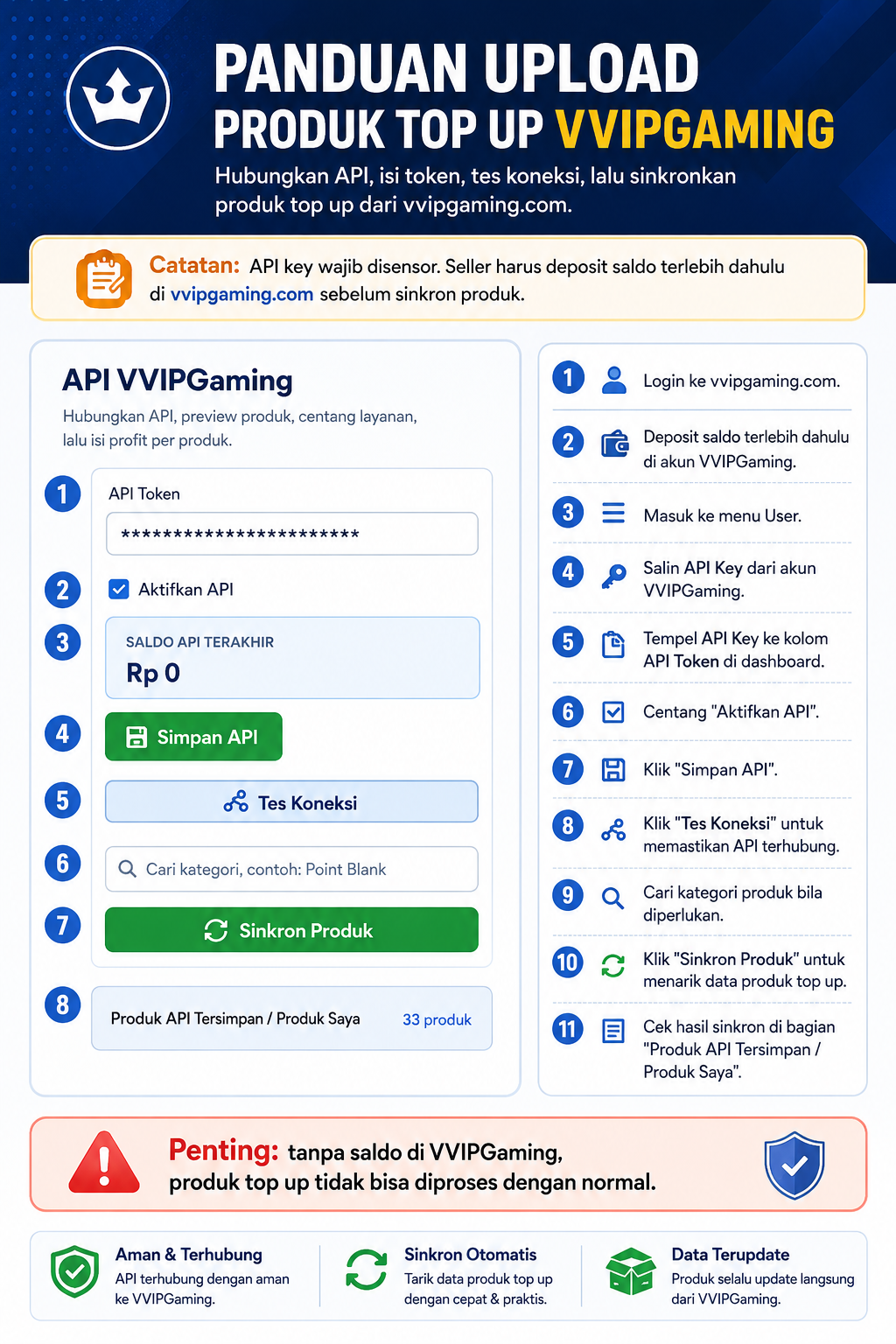
Cara jualan Top up all game di Rekberin.web.id
PANDUAN UPLOAD PRODUK TOP UP VVIPGAMINGProduk top up VVIPGaming adalah produk yang terhubung melalui API vvipgaming.com. Seller harus menghubungkan API terlebih dahulu agar produk top up bisa disinkronkan ke dashboard dan diproses melalui sistem.1. Buka website vvipgaming.com.2. Login menggunakan akun VVIPGaming seller.3. Sebelum menghubungkan API, pastikan akun VVIPGaming sudah memiliki saldo atau deposit.4. Jika saldo VVIPGaming kosong, produk top up tetap bisa disinkronkan, tetapi pesanan tidak bisa diproses dengan normal saat ada order masuk.5. Setelah login ke vvipgaming.com, masuk ke menu User atau menu akun.6. Cari bagian API Key pada akun VVIPGaming.7. Salin API Key dari akun VVIPGaming.8. Masuk ke dashboard seller.9. Buka menu API, lalu pilih API VVIPGaming.10. Tempel API Key ke kolom API Token.11. Pastikan API Key tidak dibagikan ke orang lain karena API Key bersifat rahasia.12. Centang bagian Aktifkan API.13. Klik tombol Simpan API.14. Setelah API berhasil disimpan, klik tombol Tes Koneksi.15. Jika koneksi berhasil, artinya API sudah terhubung dengan akun VVIPGaming.16. Jika koneksi gagal, periksa kembali API Key, status akun VVIPGaming, dan saldo atau deposit di vvipgaming.com.17. Gunakan kolom pencarian kategori jika ingin mencari kategori produk tertentu.18. Contoh kategori yang bisa dicari:Point Blank, Mobile Legends, Free Fire, PUBG, dan produk top up lainnya.19. Klik tombol Sinkron Produk untuk menarik data produk top up dari VVIPGaming ke dashboard seller.20. Tunggu sampai proses sinkron selesai.21. Setelah sinkron berhasil, cek bagian Produk API Tersimpan / Produk Saya.22. Produk yang berhasil disinkronkan akan masuk ke daftar produk API seller.23. Setelah produk masuk, seller dapat membuka atau menambahkan produk top up tersebut ke daftar produk seller.24. Saat menambahkan produk top up dari VVIPGaming, seller bisa mengatur profit atau keuntungan per produk.25. Profit adalah selisih antara harga modal dari VVIPGaming dan harga jual di toko seller.26. Contoh:Jika harga modal produk dari VVIPGaming adalah Rp 10.000 dan seller mengatur profit Rp 2.000, maka harga jual produk menjadi Rp 12.000.27. Atur profit dengan wajar agar harga tetap menarik untuk buyer dan seller tetap mendapatkan keuntungan.28. Jangan mengatur profit terlalu tinggi agar produk tetap kompetitif dan mudah dibeli buyer.29. Setelah profit diatur, cek kembali preview harga produk sebelum menyimpan.30. Pastikan nama produk, harga jual, profit, kategori, dan status produk sudah benar.31. Jika semua sudah sesuai, klik Simpan atau Tambahkan Produk.32. Produk top up dari VVIPGaming tidak memakai stok manual seller karena produk diproses melalui API.33. Seller tidak perlu mengisi stok satuan secara manual untuk produk top up API.34. Pastikan saldo di akun VVIPGaming selalu tersedia agar pesanan top up dari buyer bisa diproses dengan lancar.35. Jika saldo VVIPGaming habis, seller harus deposit kembali ke vvipgaming.com sebelum menerima order baru.36. Jika produk sudah tersimpan, seller dapat mengecek kembali produk melalui menu Produk Saya.37. Pastikan produk yang ingin dijual dalam keadaan aktif agar bisa tampil di toko.38. Jika ada produk yang tidak ingin dijual, seller dapat menonaktifkan produk tersebut dari dashboard.CATATAN PENTING:API Key wajib dijaga kerahasiaannya. Jangan membagikan API Key kepada buyer atau pihak lain.Tanpa saldo di akun VVIPGaming, produk top up tidak bisa diproses dengan normal meskipun API sudah aktif dan produk sudah tersinkron.Seller bisa mengatur profit saat menambahkan produk top up agar harga jual sesuai dengan target keuntungan. Pastikan profit tetap wajar agar produk tetap kompetitif.
Baca Panduan →
Seller
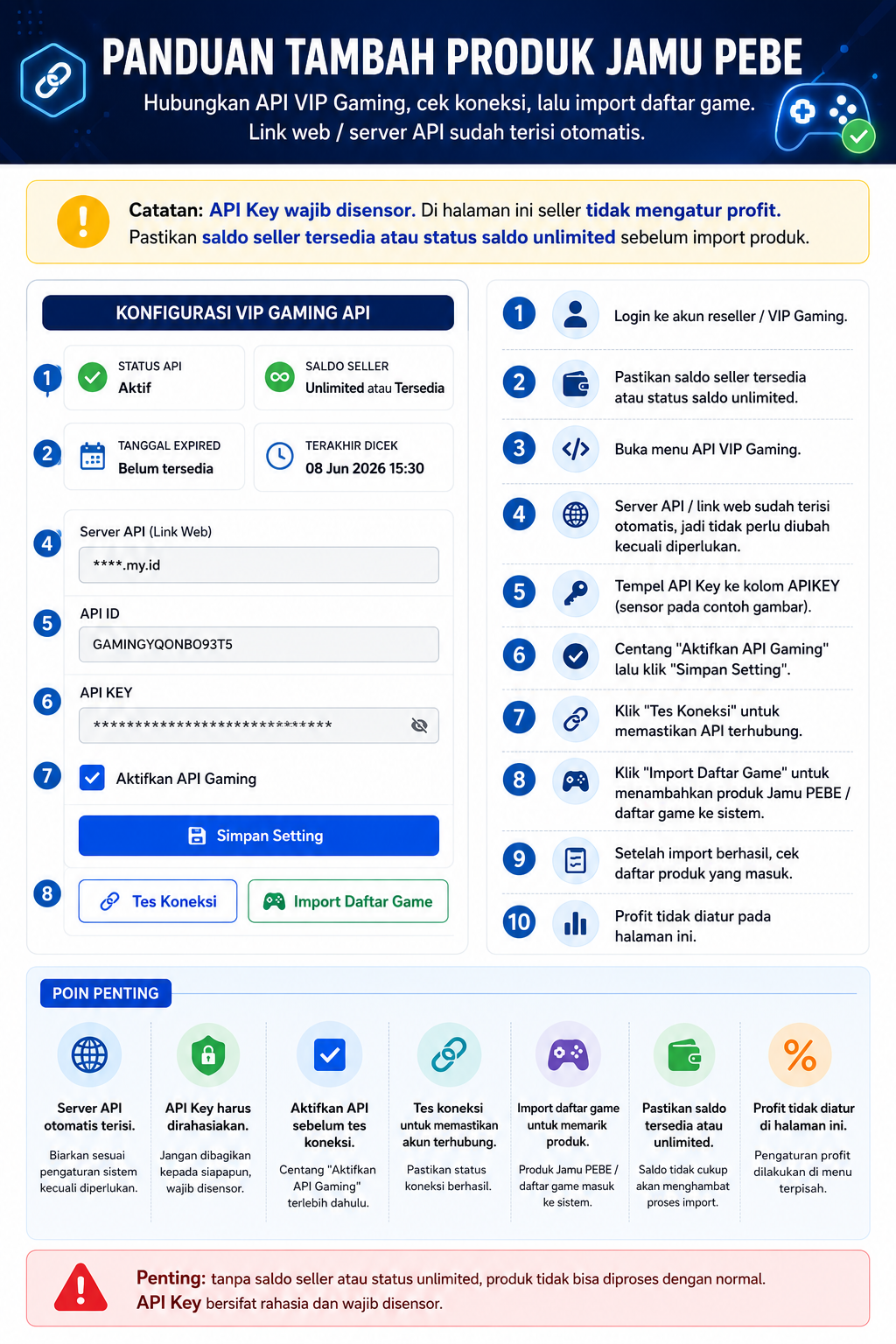
Cara add Produk Cheat PB
PANDUAN TAMBAH PRODUK JAMU PEBE / VIP GAMING APIPanduan ini digunakan untuk menghubungkan API VIP Gaming, melakukan tes koneksi, dan import daftar game atau produk Jamu PEBE ke dashboard seller.1. Login ke akun reseller atau akun VIP Gaming.2. Pastikan akun seller sudah memiliki saldo yang tersedia atau status saldo unlimited.3. Jika saldo seller kosong dan tidak unlimited, produk bisa saja masuk ke sistem, tetapi pesanan tidak bisa diproses dengan normal.4. Masuk ke dashboard seller.5. Buka menu API VIP Gaming.6. Pada halaman API VIP Gaming, cek bagian Status API.7. Pastikan Status API dalam keadaan Aktif.8. Cek bagian Saldo Seller.9. Pastikan Saldo Seller tersedia atau berstatus unlimited.10. Cek bagian Tanggal Expired jika tersedia.11. Cek bagian Terakhir Dicek untuk memastikan kapan API terakhir diperiksa oleh sistem.12. Kolom Server API atau Link Web biasanya sudah terisi otomatis oleh sistem.13. Seller tidak perlu mengubah Server API atau Link Web, kecuali memang diarahkan oleh admin.14. Cek bagian API ID.15. API ID biasanya sudah terisi otomatis sesuai akun atau pengaturan seller.16. Masukkan API Key ke kolom API KEY.17. API Key wajib disensor dan tidak boleh dibagikan kepada buyer atau pihak lain.18. Jika membuat panduan, screenshot, atau bukti tampilan, pastikan API Key ditutup atau diganti dengan tanda bintang.19. Centang bagian Aktifkan API Gaming.20. Setelah Aktifkan API Gaming dicentang, klik tombol Simpan Setting.21. Setelah setting tersimpan, klik tombol Tes Koneksi.22. Tes Koneksi digunakan untuk memastikan API seller benar-benar terhubung dengan sistem VIP Gaming.23. Jika tes koneksi berhasil, seller bisa lanjut ke proses import produk.24. Jika tes koneksi gagal, periksa kembali API Key, status API, server API, dan saldo seller.25. Setelah koneksi berhasil, klik tombol Import Daftar Game.26. Tombol Import Daftar Game digunakan untuk menarik daftar produk Jamu PEBE atau daftar game dari VIP Gaming ke sistem.27. Tunggu sampai proses import selesai.28. Setelah import berhasil, cek daftar produk yang berhasil masuk ke dashboard.29. Produk yang berhasil diimport dapat dicek di bagian produk API atau daftar produk seller.30. Pastikan produk yang ingin dijual sudah aktif sebelum ditampilkan ke toko.31. Untuk produk Jamu PEBE / VIP Gaming API, seller tidak perlu mengisi stok manual satu per satu.32. Produk akan diproses melalui koneksi API, bukan melalui stok manual seller.33. Di halaman API VIP Gaming ini seller tidak mengatur profit.34. Pengaturan profit tidak dilakukan di halaman konfigurasi API.35. Jika tersedia pengaturan profit, seller dapat mengaturnya di halaman atau menu produk yang berbeda.36. Pastikan saldo seller selalu tersedia atau status saldo unlimited agar pesanan bisa diproses dengan lancar.37. Jika saldo tidak cukup, pesanan produk Jamu PEBE atau VIP Gaming API dapat gagal diproses.38. Jika saldo habis, seller harus melakukan deposit atau memastikan status saldo kembali unlimited sebelum menerima order baru.39. Jangan mengubah Server API jika tidak memahami fungsinya.40. Jangan mengganti API ID atau API Key secara sembarangan.41. Jika ada error saat tes koneksi atau import daftar game, hubungi admin atau cek ulang data API yang digunakan.42. Setelah semua produk berhasil masuk, seller dapat melanjutkan pengecekan produk di menu Produk Saya.43. Pastikan nama produk, status produk, dan tampilan produk sudah sesuai sebelum dijual.CATATAN PENTING:API Key bersifat rahasia dan wajib disensor. Jangan membagikan API Key kepada buyer, seller lain, atau pihak luar.Server API atau link web biasanya sudah terisi otomatis oleh sistem. Seller tidak perlu mengubahnya kecuali diarahkan oleh admin.Di halaman API VIP Gaming ini seller tidak mengatur profit. Pengaturan profit dilakukan di menu atau halaman lain jika fitur tersebut tersedia.Tanpa saldo seller yang cukup atau status saldo unlimited, produk Jamu PEBE / VIP Gaming API tidak bisa diproses dengan normal.
Baca Panduan →